Domain autunit.de kaufen?
Wir ziehen mit dem Projekt
autunit.de um.
Sind Sie am Kauf der Domain
autunit.de interessiert?
domain@kv-gmbh.de · 0541-91531010
Domain autunit.de kaufen?
Welche Divx Version habe ich?
Um herauszufinden, welche Divx-Version du hast, musst du zuerst das Divx-Player-Programm öffnen. Klicke dann auf das Menü und wähle die Option "Über Divx". Dort solltest du Informationen zur aktuellen Version finden. Alternativ kannst du auch die Systemsteuerung öffnen, auf "Programme und Funktionen" klicken und nach Divx suchen, um die installierte Version anzuzeigen. Eine weitere Möglichkeit ist es, die Divx-Website zu besuchen und dort nach Updates zu suchen, um festzustellen, ob deine Version aktuell ist. Hast du bereits versucht, die Version über die Einstellungen des Programms zu überprüfen? **
Wie kann man DivX nicht deinstallieren?
Es gibt verschiedene Möglichkeiten, wie man DivX nicht deinstallieren kann. Eine Möglichkeit ist, dass das Deinstallationsprogramm nicht ordnungsgemäß funktioniert oder abstürzt. Eine andere Möglichkeit ist, dass DivX als Teil einer Software-Suite installiert wurde und nicht separat deinstalliert werden kann. In solchen Fällen kann es hilfreich sein, den technischen Support des Herstellers zu kontaktieren oder nach alternativen Methoden zur Deinstallation zu suchen. **

Ähnliche Suchbegriffe für DivX Player
Top-Angebote
Produkte zum Begriff DivX Player:
-
Wieso? Weshalb? Warum? junior (48) Ampel, Straße und VerkehrMit dem Buch „Wieso? Weshalb? Warum? junior Ampel, Straße und Verkehr“ werden die Grundlagen der Verkehrserziehung spielerisch vermittelt. Es zeigt Kindern ab 2 Jahren anhand von alltäglichen Szenen, wie man sich sicher im Straßenverkehr bewegt. geeignet für Kinder von 2 bis 4 Jahren mit vielen Bewegungsklappen zum Entdecken anschauliche Illustrationen zu typischen Verkehrssituationen inklusive Fehlersuchbild und Ampelrätsel am Ende des Buches stabile Spiralbindung für eine einfache Handhabung Dieses Bilderbuch aus der beliebten „Wieso? Weshalb? Warum?“-Reihe bringt Kleinkindern die wichtigsten Verhaltensregeln im Straßenverkehr näher. Es wird zum Beispiel erklärt, wie eine Straße sicher an einer Ampel oder einem Zebrastreifen überquert wird und warum es wichtig ist, vorher immer nach links und rechts zu schauen. Zudem wird thematisiert, weshalb Fahrradhelme, helle Kleidung und Reflektoren für die eigene Sicherheit von Bedeutung sein können. Eine Verkehrspolizistin, die den Kindergarten besucht, führt durch die verschiedenen Themen und macht das Lernen zu einem unterhaltsamen Erlebnis.11,99 €*Versand: 3,95 €Sichere Weiterleitung zum Anbieter


-
Wie kann ich in Kdenlive den DivX-Codec auswählen?
In Kdenlive kannst du den DivX-Codec nicht direkt auswählen, da er nicht standardmäßig in Kdenlive integriert ist. Du kannst jedoch den Xvid-Codec verwenden, der ähnliche Eigenschaften wie DivX hat. Um den Xvid-Codec auszuwählen, gehe zu "Einstellungen" > "Profil" > "Video" und wähle "Xvid" als Codec aus. **
-
Wie kann ich eine MP4-Datei als DivX auf eine DVD brennen?
Um eine MP4-Datei als DivX auf eine DVD zu brennen, benötigst du eine DVD-Brennsoftware, die das DivX-Format unterstützt. Du musst die MP4-Datei in das DivX-Format konvertieren und dann mit der DVD-Brennsoftware auf eine leere DVD brennen. Stelle sicher, dass deine DVD-Brennsoftware das DivX-Format unterstützt, bevor du den Brennvorgang startest. **
-
Der lvc Media Player ist ein Multimedia-Player.
Der lvc Media Player ist ein Multimedia-Player, der verschiedene Arten von Mediendateien wie Videos, Musik und Bilder abspielen kann. Er bietet eine benutzerfreundliche Oberfläche und unterstützt eine Vielzahl von Formaten. Mit dem lvc Media Player können Nutzer ihre Lieblingsmedieninhalte bequem und einfach genießen. **
-
Wie kann ich Media Player als Standard Player einstellen?
Um den Media Player als Standard Player einzustellen, musst du zuerst die Einstellungen deines Betriebssystems öffnen. Suche nach der Option "Standard-Apps" oder "Standardprogramme". Dort kannst du festlegen, welcher Player standardmäßig für bestimmte Dateitypen verwendet werden soll. Wähle den Media Player aus der Liste der verfügbaren Programme aus und bestätige deine Auswahl. Stelle sicher, dass du die Änderungen speicherst, damit der Media Player als Standard Player festgelegt wird. Nachdem du diese Schritte durchgeführt hast, sollten alle unterstützten Dateiformate automatisch mit dem Media Player geöffnet werden. **

Wie kann ich den VLC Player als Standard Player festlegen?
Um den VLC Player als Standard Player festzulegen, musst du zuerst den VLC Player auf deinem Computer installiert haben. Dann öffne die Einstellungen deines Betriebssystems und suche nach der Option "Standard-Apps" oder "Standardprogramme". Dort kannst du den VLC Player als Standard Player für bestimmte Dateitypen oder Protokolle auswählen. Alternativ kannst du auch direkt in den Einstellungen des VLC Players nach einer Option suchen, um ihn als Standard Player festzulegen. Stelle sicher, dass du die Änderungen speicherst, damit der VLC Player automatisch beim Öffnen von unterstützten Dateien oder Links verwendet wird. **
Wie kann ich VLC Media Player als Standard Player einstellen?
Um den VLC Media Player als Standard Player einzustellen, musst du zuerst sicherstellen, dass er auf deinem Computer installiert ist. Öffne dann die Einstellungen deines Betriebssystems und suche nach der Option "Standard-Apps" oder "Standardprogramme". Dort kannst du den VLC Media Player als Standard Player für verschiedene Dateitypen wie Videos und Musik festlegen. Alternativ kannst du auch eine Datei mit der rechten Maustaste anklicken, auf "Öffnen mit" klicken und den VLC Media Player auswählen. Du wirst dann gefragt, ob du ihn als Standard Player festlegen möchtest. Bestätige dies und der VLC Media Player wird fortan als Standard Player verwendet. **
Top-Angebote
Produkte zum Begriff DivX Player:
-
Welche Divx Version habe ich?
Um herauszufinden, welche Divx-Version du hast, musst du zuerst das Divx-Player-Programm öffnen. Klicke dann auf das Menü und wähle die Option "Über Divx". Dort solltest du Informationen zur aktuellen Version finden. Alternativ kannst du auch die Systemsteuerung öffnen, auf "Programme und Funktionen" klicken und nach Divx suchen, um die installierte Version anzuzeigen. Eine weitere Möglichkeit ist es, die Divx-Website zu besuchen und dort nach Updates zu suchen, um festzustellen, ob deine Version aktuell ist. Hast du bereits versucht, die Version über die Einstellungen des Programms zu überprüfen? **
-
Wie kann man DivX nicht deinstallieren?
Es gibt verschiedene Möglichkeiten, wie man DivX nicht deinstallieren kann. Eine Möglichkeit ist, dass das Deinstallationsprogramm nicht ordnungsgemäß funktioniert oder abstürzt. Eine andere Möglichkeit ist, dass DivX als Teil einer Software-Suite installiert wurde und nicht separat deinstalliert werden kann. In solchen Fällen kann es hilfreich sein, den technischen Support des Herstellers zu kontaktieren oder nach alternativen Methoden zur Deinstallation zu suchen. **
-
Wie kann ich in Kdenlive den DivX-Codec auswählen?
In Kdenlive kannst du den DivX-Codec nicht direkt auswählen, da er nicht standardmäßig in Kdenlive integriert ist. Du kannst jedoch den Xvid-Codec verwenden, der ähnliche Eigenschaften wie DivX hat. Um den Xvid-Codec auszuwählen, gehe zu "Einstellungen" > "Profil" > "Video" und wähle "Xvid" als Codec aus. **
-
Wie kann ich eine MP4-Datei als DivX auf eine DVD brennen?
Um eine MP4-Datei als DivX auf eine DVD zu brennen, benötigst du eine DVD-Brennsoftware, die das DivX-Format unterstützt. Du musst die MP4-Datei in das DivX-Format konvertieren und dann mit der DVD-Brennsoftware auf eine leere DVD brennen. Stelle sicher, dass deine DVD-Brennsoftware das DivX-Format unterstützt, bevor du den Brennvorgang startest. **
Ähnliche Suchbegriffe für DivX Player
-
Wieso? Weshalb? Warum? junior (48) Ampel, Straße und VerkehrMit dem Buch „Wieso? Weshalb? Warum? junior Ampel, Straße und Verkehr“ werden die Grundlagen der Verkehrserziehung spielerisch vermittelt. Es zeigt Kindern ab 2 Jahren anhand von alltäglichen Szenen, wie man sich sicher im Straßenverkehr bewegt. geeignet für Kinder von 2 bis 4 Jahren mit vielen Bewegungsklappen zum Entdecken anschauliche Illustrationen zu typischen Verkehrssituationen inklusive Fehlersuchbild und Ampelrätsel am Ende des Buches stabile Spiralbindung für eine einfache Handhabung Dieses Bilderbuch aus der beliebten „Wieso? Weshalb? Warum?“-Reihe bringt Kleinkindern die wichtigsten Verhaltensregeln im Straßenverkehr näher. Es wird zum Beispiel erklärt, wie eine Straße sicher an einer Ampel oder einem Zebrastreifen überquert wird und warum es wichtig ist, vorher immer nach links und rechts zu schauen. Zudem wird thematisiert, weshalb Fahrradhelme, helle Kleidung und Reflektoren für die eigene Sicherheit von Bedeutung sein können. Eine Verkehrspolizistin, die den Kindergarten besucht, führt durch die verschiedenen Themen und macht das Lernen zu einem unterhaltsamen Erlebnis.11,99 €*Versand: 3,95 €Sichere Weiterleitung zum Anbieter
-
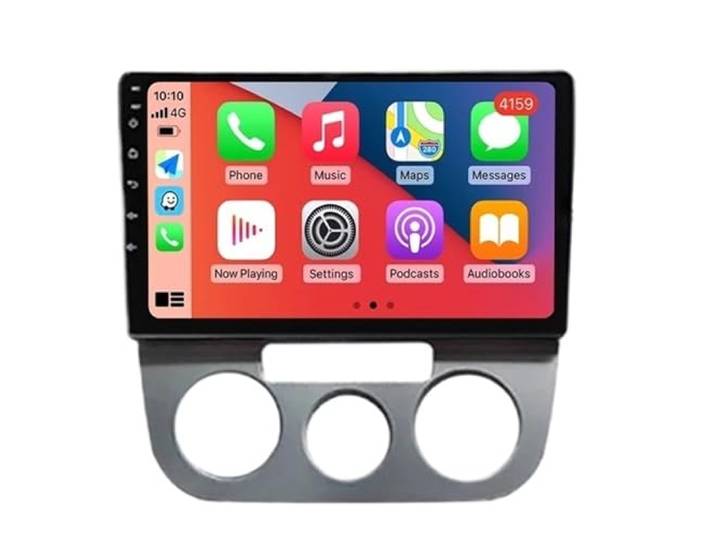
Für Jetta 5 2005 2006–2010 GPSTacho Autoradio, Navigation, Video-Player, Stereo(4G-64G CAM)Für Jetta 5 2005 2006–2010 GPSTacho Autoradio, Navigation, Video-Player, Stereo(4G-64G CAM). 4/8-Kern-Prozessortyp: Einfaches Multitasking dank des leistungsstarken 4/8-Kern-Prozessors, der für hohe Reaktionsfähigkeit sorgt. Erleben Sie kristallklare Bilder auf einem Display mit hoher Auflösung, perfekt für Navigation und Unterhaltung. Verfügt über ein robustes und langlebiges Design, das Vibrationen und Stößen auch unter rauen Fahrbedingungen standhält und so langfristige Stabilität und Zuverlässigkeit gewährleistet. Dieses hochklare Display präsentiert Daten mit verblüffender Einfachheit. Farbpalette und scharfe Auflösung erwecken Grafiken für Leben, Tag und Nacht. Farbe:4G-64G CAM391,34 €*Versand: 0,00 €Sichere Weiterleitung zum Anbieter
-
Der lvc Media Player ist ein Multimedia-Player.
Der lvc Media Player ist ein Multimedia-Player, der verschiedene Arten von Mediendateien wie Videos, Musik und Bilder abspielen kann. Er bietet eine benutzerfreundliche Oberfläche und unterstützt eine Vielzahl von Formaten. Mit dem lvc Media Player können Nutzer ihre Lieblingsmedieninhalte bequem und einfach genießen. **
-
Wie kann ich Media Player als Standard Player einstellen?
Um den Media Player als Standard Player einzustellen, musst du zuerst die Einstellungen deines Betriebssystems öffnen. Suche nach der Option "Standard-Apps" oder "Standardprogramme". Dort kannst du festlegen, welcher Player standardmäßig für bestimmte Dateitypen verwendet werden soll. Wähle den Media Player aus der Liste der verfügbaren Programme aus und bestätige deine Auswahl. Stelle sicher, dass du die Änderungen speicherst, damit der Media Player als Standard Player festgelegt wird. Nachdem du diese Schritte durchgeführt hast, sollten alle unterstützten Dateiformate automatisch mit dem Media Player geöffnet werden. **
-
Wie kann ich den VLC Player als Standard Player festlegen?
Um den VLC Player als Standard Player festzulegen, musst du zuerst den VLC Player auf deinem Computer installiert haben. Dann öffne die Einstellungen deines Betriebssystems und suche nach der Option "Standard-Apps" oder "Standardprogramme". Dort kannst du den VLC Player als Standard Player für bestimmte Dateitypen oder Protokolle auswählen. Alternativ kannst du auch direkt in den Einstellungen des VLC Players nach einer Option suchen, um ihn als Standard Player festzulegen. Stelle sicher, dass du die Änderungen speicherst, damit der VLC Player automatisch beim Öffnen von unterstützten Dateien oder Links verwendet wird. **
-
Wie kann ich VLC Media Player als Standard Player einstellen?
Um den VLC Media Player als Standard Player einzustellen, musst du zuerst sicherstellen, dass er auf deinem Computer installiert ist. Öffne dann die Einstellungen deines Betriebssystems und suche nach der Option "Standard-Apps" oder "Standardprogramme". Dort kannst du den VLC Media Player als Standard Player für verschiedene Dateitypen wie Videos und Musik festlegen. Alternativ kannst du auch eine Datei mit der rechten Maustaste anklicken, auf "Öffnen mit" klicken und den VLC Media Player auswählen. Du wirst dann gefragt, ob du ihn als Standard Player festlegen möchtest. Bestätige dies und der VLC Media Player wird fortan als Standard Player verwendet. **
* Alle Preise verstehen sich inklusive der gesetzlichen Mehrwertsteuer und ggf. zuzüglich Versandkosten. Die Angebotsinformationen basieren auf den Angaben des jeweiligen Shops und werden über automatisierte Prozesse aktualisiert. Eine Aktualisierung in Echtzeit findet nicht statt, so dass es im Einzelfall zu Abweichungen kommen kann. ** Hinweis: Teile dieses Inhalts wurden von KI erstellt.